Aula 06 - Layout CSS
Apresenta elementos para a estilização do layout com CSS
Exemplos de aula
Modelo caixa
Todos os elementos estilizados pelo CSS são, de alguma forma, representados através de caixas. Essas caixas são a chave para o alinhamento de todos os componentes.
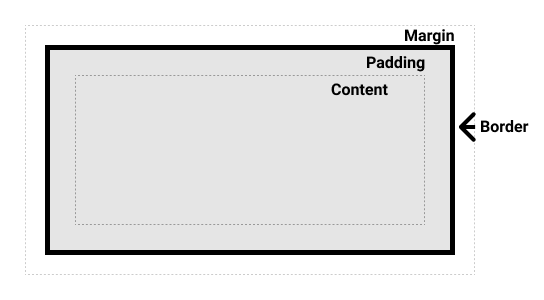
Uma elemento estilizado pelo CSS pode conter a seguinte lista de atributos que podem ser definidos na folha de estilos:
- Content box: é a area interna onde o conteúdo do elemento é apresentado. Seu tamanho pode ser modificado usando as propriedades
width(largura) eheight(altura) - Padding box: a area interna do elemento e ao redor do conteúdo. Essa área pode ser controlada usando a propriedade
padding - Border box: a area entre a área de margin e de padding. Define o limite do elemento em si. Pode ser contrado usando a propriedade
border. - Margin box: define o espaço ao redor do elemento. Pode ser definido pela propriedade
margin.
É importante destacar, no entanto, que diferentes elementos podem possuir modelos de visualização diferentes, que alteração não só a forma como essas propriedades são reconhecidas, como também algumas regras para a sua disposição na página e relação com outros elementos.
De modo geral, os dois principais tipos de visualização externa que temos no CSS são: box e inline.
Todos os elementos possuem uma das duas características, porém, podemos refinir o modelo de visualização externa do elemento usando a propriedade display. Como por exemplo:
div{
    display: inline;
}
Elementos do tipo block possuem como características:
- O elemento será quebrado em uma nova linha;
- O elemento se estende por padrão na direção da linha e ocupa todos espaço disponível horizontalmente;
- O tamanho definido com
widtheheighté respeitado; - Padding, margin e border "empurram" outros elementos para longe do elemento block.
Elementos como h1, p e div são, por padrão, elementos do tipo block
Elementos do tipo inline possuem como características:
- O elemento NÃO será quebrado em uma nova linha;
- O tamanho definido com
widtheheightnão é aplicado; - O elemento NÃO se estende na horizontalmente na direção da linha
- Padding, margin e border verticais não causam nenhum efeito em outros elementos
- Padding, margin e border horizontais empurram outros elementos para longe
Elementos como span, strong e a são, por padrão, elementos do tipo inline
Elementos do tipo inline-block possuem como características um misto de inline e block:
- O elemento NÃO será quebrado em uma nova linha;
- O tamanho definido com
widtheheighté aplicado; - O elemento NÃO se estende na horizontalmente na direção da linha
- Padding, margin e border empurram outros elementos para longe
A margem de um elemento é a área invisível ao redor de sua caixa. Uma margem é utilizada para empurrar outros elementos para longe, fazendo com que um espaço seja respeitado. Margens podem ter valores positivos ou negativos e podem ser atribuídos para cada lado da caixa:
margin-top: margem acimamargin-bottom: margem abaixomargin-left: margem esquerdamargin-right: margem direita
Para atributir todos os valores de uma só vez, podemos usar apenas margin
Os valores aceitos para as margens podem ser valores como: 50px (pixels), 20% (porcentagem), 1.2rem...(
Quando duas margens de elementos são sobrepostas, o tamanho total da margem passa a ser o maior tamanho entre os dois elementos
O padding é uma área entre a borda da caixa de um elemento e o seu conteúdo. Essa ainda é considerada parte do conteúdo, por isso qualquer background aplicado ao elemento ainda será aplicado dentro da área de padding. O padding pode receber apenas valores positivos, que podem ser setados para cada um dos lados:
padding-top: preenchimento acimapadding-bottom: preenchimento abaixopadding-left: preenchimento esquerdapadding-right: preenchimento direita
Para atributir todos os valores de uma só vez, podemos usar apenas padding
A borda é o espaço entre a margem e o padding de uma caixa. A borda possui diferentes opções de estilização, além do seu tamanho também é possível definir estilo e cores:
border-width: tamanho da borda (ex.:2px,1.5rem,1cm...)border-style: estilo da borda (ex.:solid,dashed,double...)border-color: cor da borda (ex.:orange,#555,#1235FC...)
Cada lado da borda pode ser definido usando:
border-top: borda acimaborder-bottom: borda abaixoborder-left: borda esquerdaborder-right: borda direita
Neste caso, o valor dado a cada propriedade é um conjunto de três valores para representar, respectivamente: width, style e color (ex.: border-left: 1px solid gray;
Para atributir todos os valores de uma só vez, podemos usar apenas border
Também podemos definir o arredondamento da borda de um elemento usando a propriedade border-radius
A propriedade float pode ser usada para posicionar e formatar conteúdo. Os valores para a propriedade podem ser:
left, elemento é posicionado à partir da esquerda do elemento pairight, elemento é posicionado à partir da direita do elemento painone, o elemento será exibido na ordem que aparece no documento (valor padrão)inherit, herda o valor do componente pai
A propriedade position pode ser usada para definir a referência do posicionamento de um elemento. Os valores para a propriedade podem ser:
static, elemento é posicionado de acordo com o fluxo normal (valor padrão)relative, elemento é posicionado relativo à posição normalfixed, o elemento é posicionado com referência ao viewport (janela)absolute, elemento é posicionado de acordo com o ancenstral mais próximosticky, elemento é posicionado de acordo com a posição do scroll, alternando entre os modos relativo e fixo.
Para a maioria dos valores, precisamos também definir o valor para cada direção do elemento usando as propriedades left, right, top e bottom com os valores de tamanho (ex.: 5px, 1rem, 10vh)
Pilha de elementos
Quando dois elementos precisam ser inseridos um sobre o outro, podemos também utilizar a propriedade z-index, com um número que define sua importância na renderização dos elementos. Isso também pode ser entendido como o número da camada ao qual o elemento pertence.
O overflow (transborda) no CSS acontece quando um componente possui mais conteúdo do que a sua caixa pode exibir.
Apesar de o tamanho das caixas procurar sempre a adaptação ao seu conteúdo, a utilização de propriedades como heigth e weight, que forçam um tamanho explícito para uma caixa podem causar o overflow em algumas situaçãoes.
Ao contrário de ocultar o conteúdo em overflow, o CSS sempre vai, por padrão, mostrar o conteúdo transbordado. Isso acontece basicamente pra impedir a perda de dados, que pode causar mais problemas em uma página web do que um texto transbordado. Um texto oculto na página pode simplesmente não ser percebido pelo desenvolvedor e muito menos pelo usuário.
Em casos onde o overflow é esperado e/ou inevitável, podemos usar a propriedade overflow para controlar a forma como um conteúdo transbordado será exibido. Por exemplo:
div{
    overflow: hidden
}
O exemplo acima faz com que o overflow de uma caixa seja escondido.
Outra opção é utilizar um scroll:
div{
    overflow: scroll
}
A opção scroll mantém os scrolls mesmo que não sejam necessários, afim de manter a consistência no tamanho da caixa de conteúdo. Para remover os scrolls quando não necessários, basta usar o valor auto
Por fim, ainda podemos definir a direção do overflow que queremos controlar, usando as propriedades:
overflow-yoverflow-x
Outros tópicos
Unidades absolutas
| Unidade | Nome | Equivale à |
|---|---|---|
cm | Centímetros | 1cm = 38px = 25/64in |
mm | Milímetros | 1mm = 1/10th of 1cm |
Q | Quarto de Milímetros | 1Q = 1/40th of 1cm |
in | Polegadas | 1in = 2.54cm = 96px |
pc | Picas | 1pc = 1/6th of 1in |
pt | Pontos | 1pt = 1/72th of 1in |
px | Pixels | 1px = 1/96th of 1in |
Unidades relativas
| Unidade | Relativo à |
|---|---|
em | Tamanho da fonte do elemento root |
ex | Altura do elemento da fonte |
ch | Largura do grifo "0" da fonte |
rem | Do tamanho da fonte do elemento raiz. |
lh | Do tamanho da linha do elemento. |
vw | 1% da largura do viewport. |
vh | 1% da altura do viewport. |
vmin | 1% da menor dimensão do viewport. |
vmax | 1% da maior dimensão do viewport. |
Cores
| Tipo | Descrição | Exemplo |
|---|---|---|
| RGB | Valor numérico 0-255 para Red (vermelho), Green (verde) e Blue (azul) | rgba(2, 120, 130) |
| RGBA | Valor numérico 0-255 para Red (vermelho), Green (verde) e Blue (azul) e valor numérico de 0-1 para Alpha (transparência) | rgba(2, 120, 130, 0.3) |
| Hexadecimal | Valor numérico hexadecimal para RGB (cada dois caracteres uma cor) | #0050FF |
| Hexadecimal (alpha) | Valor numérico hexadecimal para RGB (cada dois caracteres uma cor) e mais o alpha | #00ff001C |
| Hexadecimal reduzido | Valor numérico hexadecimal para RGB (cada caracter uma cor) | #0FC |
| Nome | Nome de cores pré estabelecido (lista) | red |
A propriedade background é um atalho para um grande número de propriedades que podem ser setadas para um elemento com o CSS. Entre elas:
background-color: define uma cor para o fundo do elemento. Exemplo:background-color: red;background-image: define uma imagem de fundo para o elemento. Aceita o valor do tipourl(). Exemplo:background-image: url("gtaVI.png");background-repeat: controla a repetição do fundo no caso de imagens. Aceita os valores:no-repeat: sem repetiçãorepeat-x: repete a imagem apenas na horizontalrepeat-y: repete a imagem apenas na verticalrepeat: padrão; repete a imagem em ambas as direções
background-size: controla o posicionamento de uma imagem dentro do elemento. Aceita os valores:cover: ajusta a imagem maior do que a caixa do elemento, mantendo o aspectocontain: ajusta a imagem menor do que o elemento, mantendo o aspecto
Algumas propriedades podem ser úteis quando trabalhamos com imagens em geral:
Tamanho:
widtheheight, definem um tamanho fixo para a imagemmax-widthemax-height, definem um tamanho máximo para a imagem, imagens menores que este valor não serão escaladasmin-widthemin-height, definem um tamanho mínimo para a imagem, imagens maiores que este valor não serão escaladas
Posicionamento
object-fit, define a forma como a imagem será posicionada dentro da caixa. Aceita valores comocontain,coverefill
Efeitos
filter, pode definir diferentes filtros a serem aplicados na imagem. Como por exemplo:grayscale(valor), define escala de azincentamento da imagemblur(valor), define escala de borrão da imagemconstrast(valor), define escala de contraste da imagemhue-rotate(valor-deg), define valor em graus da troca de matriz de cores da imagemopacity(valor), define escala de opacidade da imagemsepia(valor), define escala de efeito sépia da imagemsaturate(valor), define escala de saturação da imageminvert(valor), define escala de inversão de cores da imagem
Para outros efeitos, acesse esta lista
As seguintes propriedades podem, geralmente, serem aplicadas a qualquer elemento:
opacity, define a opacidade do elemento em valores de 0-1display: none;, remove um elemento da renderizaçãobox-shadow: valor-x valor-y valor-blur valor-spread cor;, define um valor para a sombra do componente
Mão na Massa
Utilizando um documento HTML e uma folha de estilos CSS, reproduza o modelo abaixo:
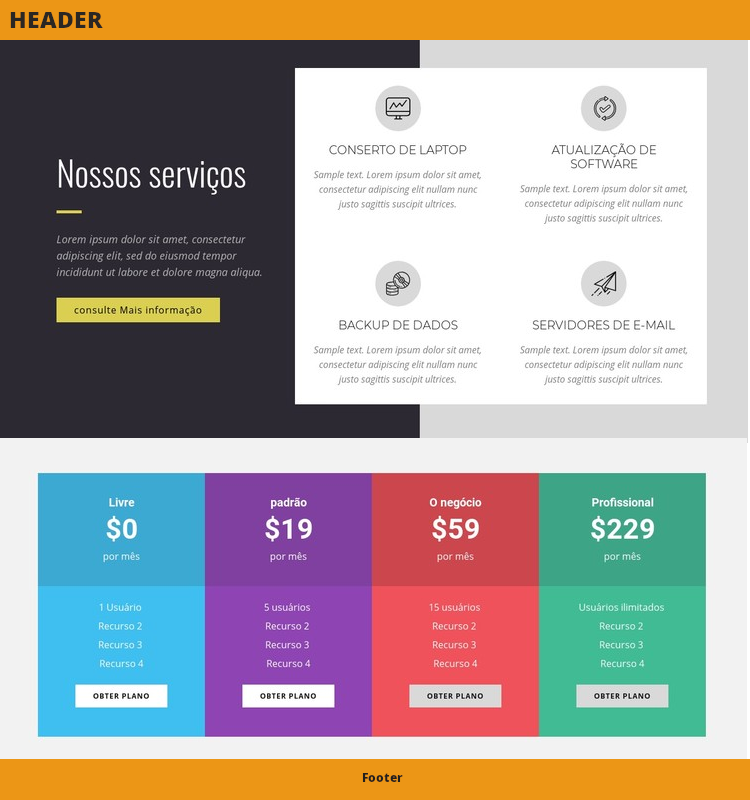
Não esqueça de utilizar os devidos elementos semânticos para a estrutura HTML.
Exercícios Complementares
Utilizando um documento HTML e uma folha de estilos CSS, crie um modelo capaz de replicar, com a maior fidelidade possível o modelo de carteirinha de estudante abaixo:

Não é necessário que o modelo seja responsivo. Os tamanhos podem ser definidos de forma absoluta.
As imagens utilizadas também não precisam ser as mesmas utilizadas no modelo, no entanto, o documento deve conter, na mesma estrutura e tamanho, as imagens apresentadas:
- Logo da DNE (pode ser substituída por outro logo)
- Foto de estudante (pode ser substituída)
- QR Code (pode ser substituída por outro QR Code)
- Logo de 2020 (direita inferiro, pode ser substituída)
- Logo da UNE, UBES e ANPG (podem ser substituídos por outros logos)
- Imagem de fundo (pode ser substituída por outra imagem ou por uma cor)